Setelah melihat tutorial “Cara Tambah Jabatan Pegawai”, tutorial selanjutnya adalah “Cara Edit & Hapus Jabatan Pegawai”. Berikut tutorial “Cara Edit & Hapus Jabatan Pegawai” :
CARA EDIT JABATAN
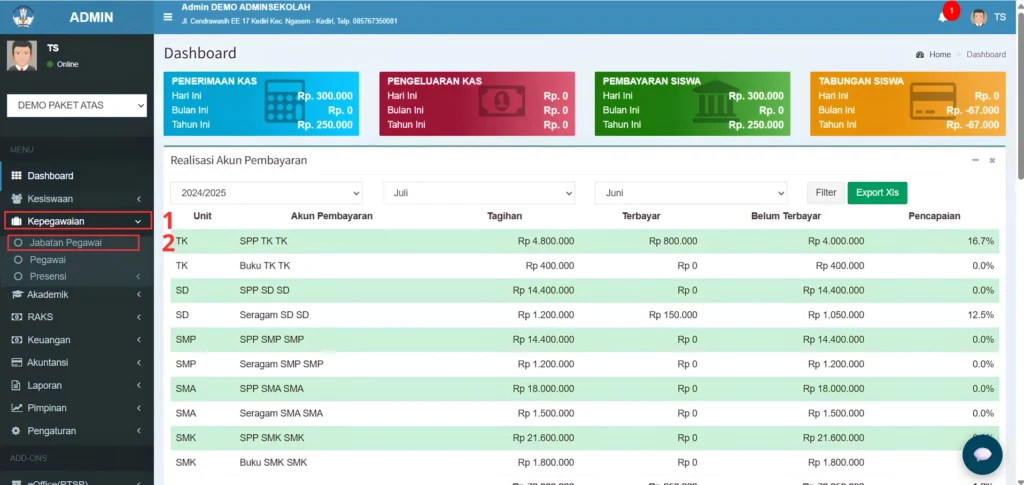
1. Masuk ke menu [Kepegawaian] -> pilih [Jabatan Pegawai]
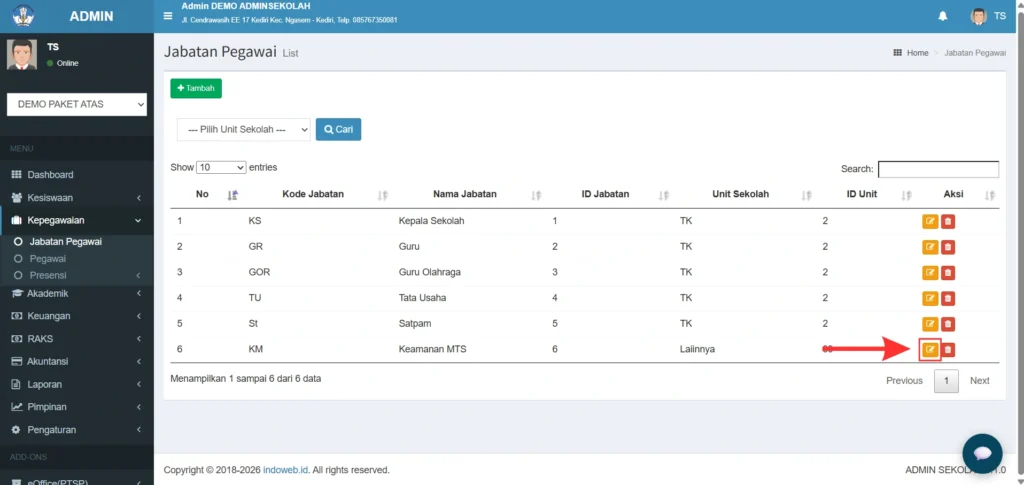
2. Lalu akan tampil halaman daftar Jabatan Pegawai, pilih jabatan yang ingin diubah (contoh : Keamanan MTS)
3. Kemudian klik icon [Edit] (Kuning)
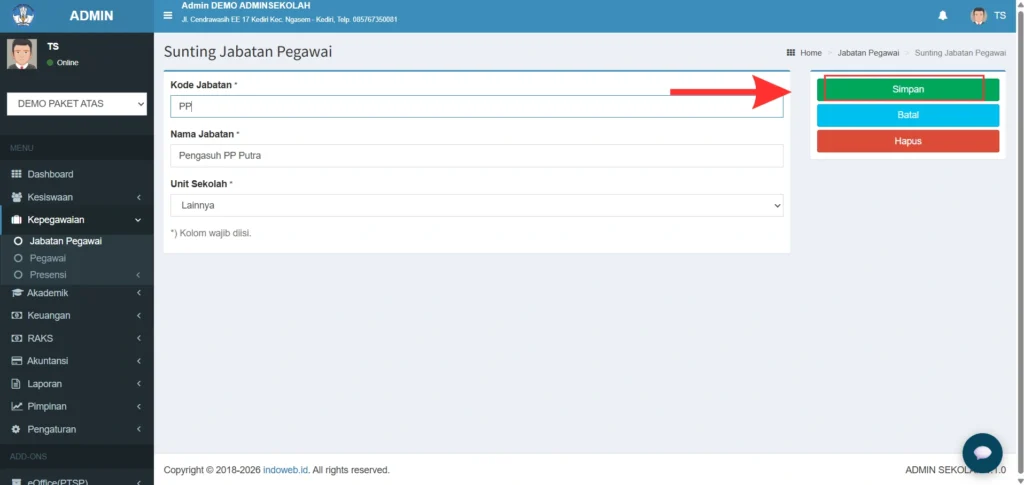
4. Selanjutnya akan tampil halaman Sunting Jabatan Pegawai, ketik Kode Pegawai, Nama Jabatan dan Unit Sekolah yang baru (contoh : Pengasuh Pondok Pesantren -> Pengasuh PP Putra)
5. Jika sudah sesuai, klik [Simpan]
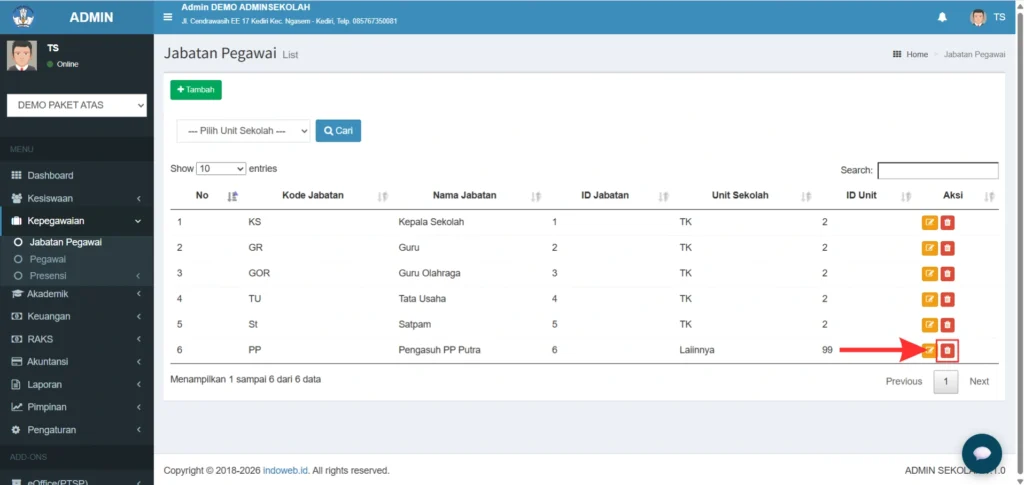
6. Jabatan telah berhasil
CARA HAPUS JABATAN
1. Masuk ke menu [Kepegawaian] -> pilih [Jabatan Pegawai]
2. Lalu akan tampil halaman daftar Jabatan Pegawai, pilih jabatan yang ingin dihapus (contoh : Keamanan MTS)
3. Kemudian klik icon [Hapus] (merah)
4. Selanjutnya akan tampil halaman pop-up Konfirmasi Penghapusan, “apakah anda yakin ingin menghapus data ini ?” jika iya, maka klik [✔️Hapus]
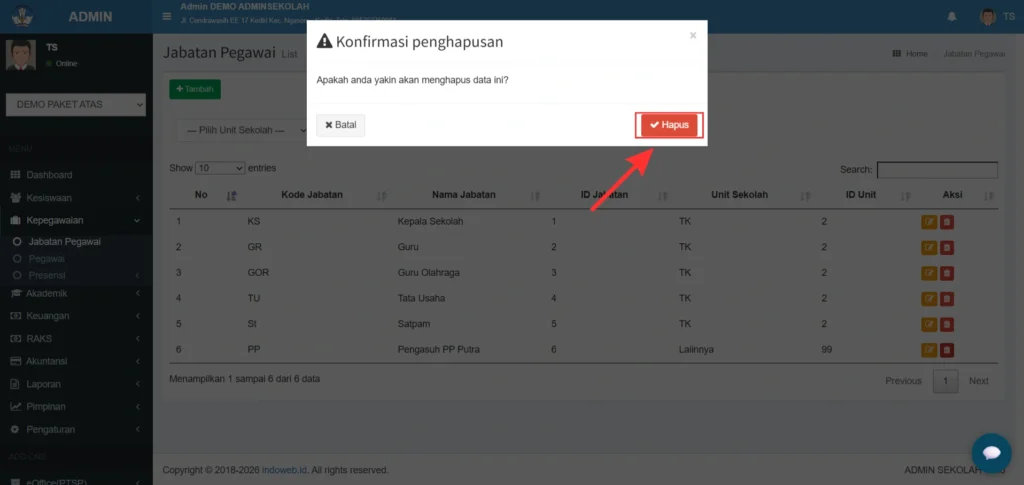
5. Jabatan telah berhasil
Setelah menyimak penjelasan Edit & Hapus Jabatan Pegawai, Tutorial selanjutnya adalah “Cara Tambah Pegawai”. Simak Tutorial “Cara Tambah Pegawai” di link tutorial berikut tutorial.adminsekolah.net/panduan-pengguna/cara-tambah-pegawai/