Setelah melihat tutorial “Cara Izin Pulang Siswa | Kesiswaan”, tutorial selanjutnya adalah “Cara Tambah Jabatan Pegawai”. Berikut tutorial “Cara Tambah Jabatan Pegawai” :
1. Masuk ke menu [Kepegawaian] -> pilih [Jabatan Pegawai]
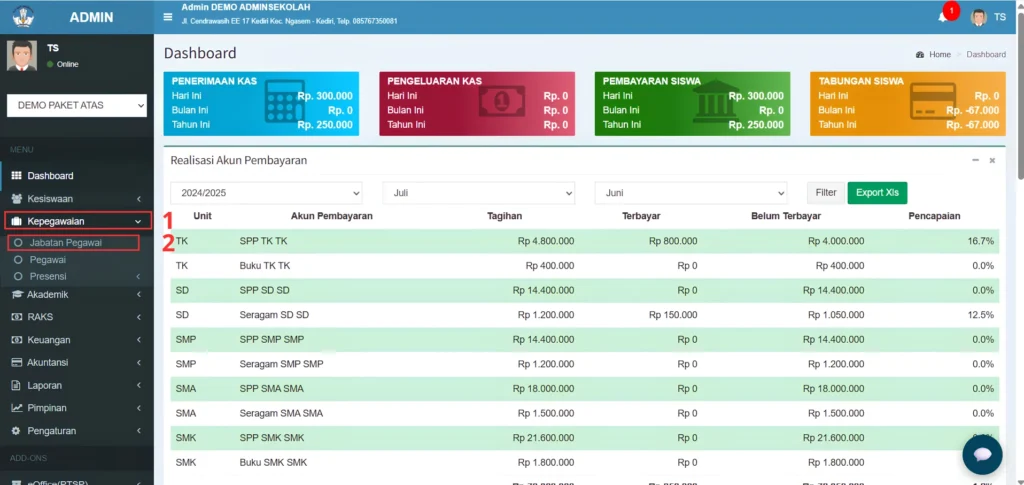
2. Kemudian akan muncul halaman Jabatan Pegawai, pilih [+Tambah] maka akan tampil pop-up halaman Tambah Jabatan Pegawai
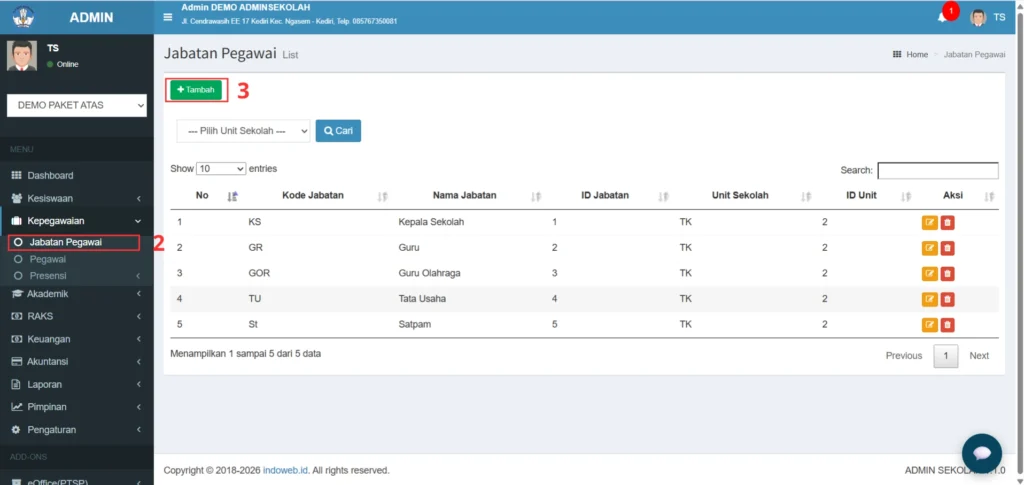
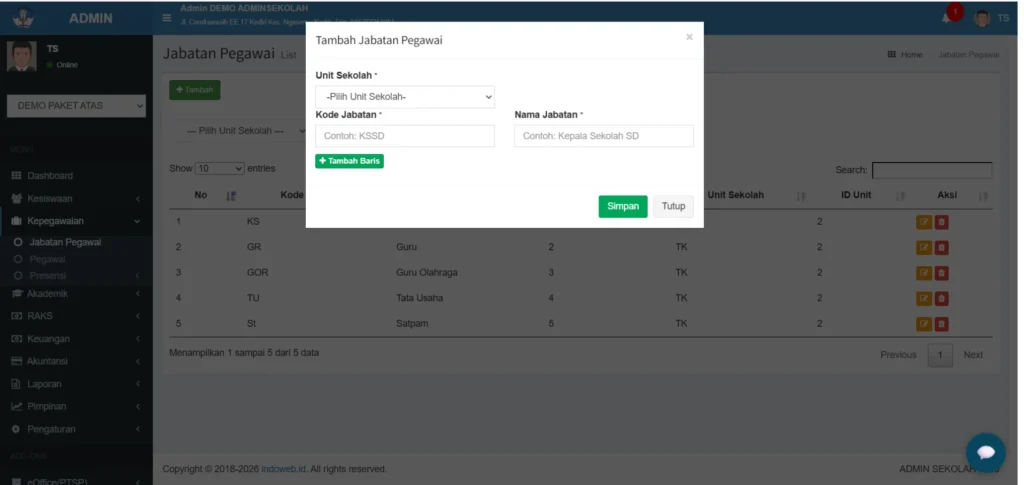
3. Pada pop-up halaman Tambah Jabatan Pegawai, masukkan Kode Jabatan, Nama Jabatan dan Unit Sekolah
4. Jika sudah terisi, klik [Simpan]
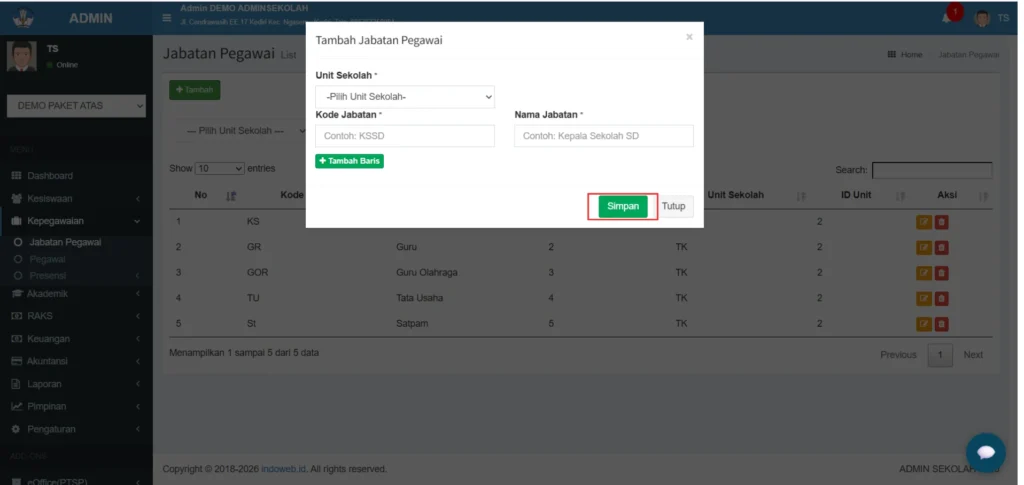
5. Jabatan Pegawai telah berhasil ditambahkan
Setelah menyimak penjelasan Tambah Jabatan, Tutorial selanjutnya adalah “Cara Edit & Hapus Jabatan Pegawai”. Simak Tutorial “Cara Edit & Hapus Jabatan Pegawai” di link tutorial berikut tutorial.adminsekolah.net/panduan-pengguna/cara-edit-hapus-jabatan-pegawai/