Setelah melihat tutorial “Cara Edit & Hapus Pegawai”, tutorial selanjutnya adalah “Cara Setting Area Presensi Pegawai” Berikut tutorial “Cara Setting Area Presensi Pegawai”:
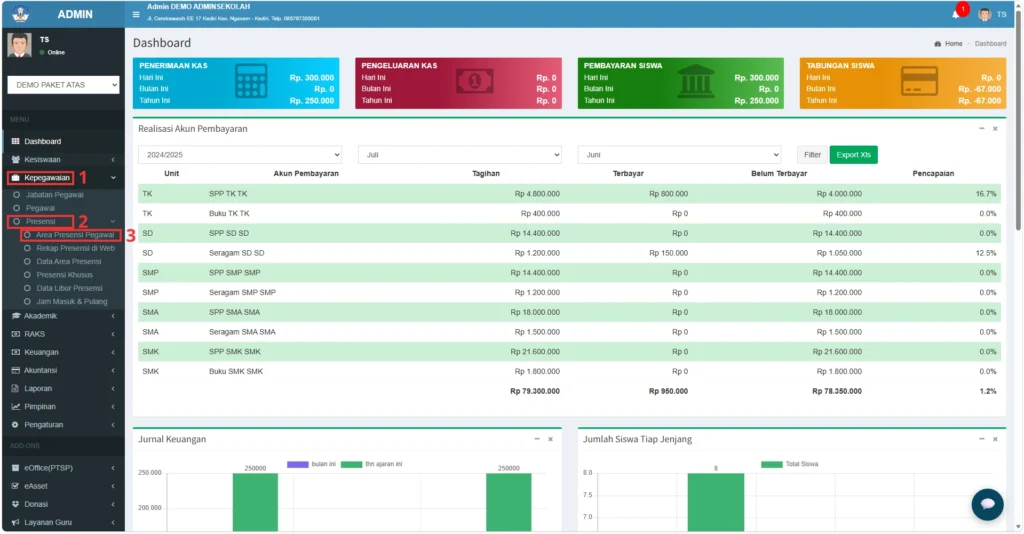
1. Masuk ke menu [Kepegawaian] -> pilih [Presensi] -> pilih [Area Presensi Pegawai]
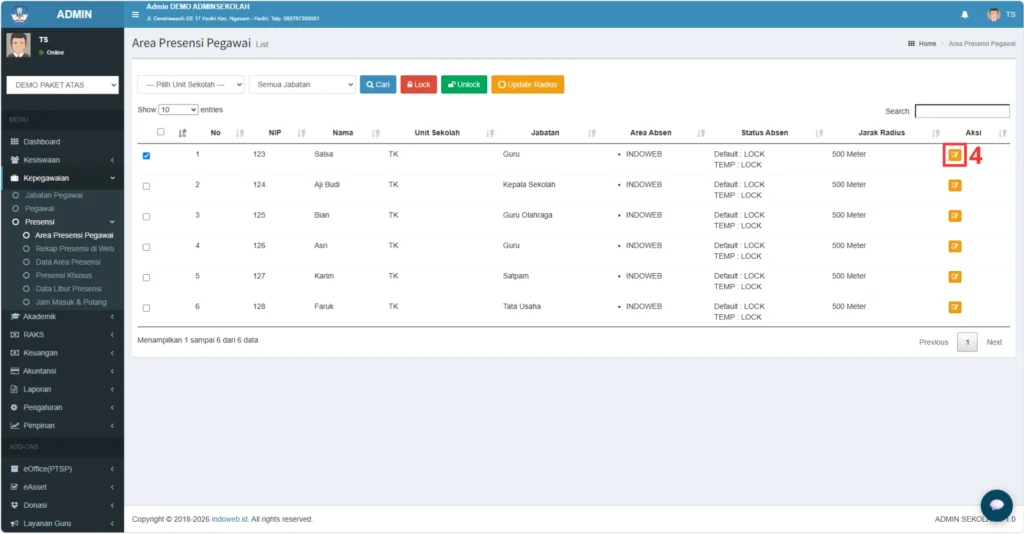
2. Kemudian akan muncul halaman Area Presensi Pegawai, pilih nama pegawai yang ingin setting, lalu klik icon [Edit] (kuning)
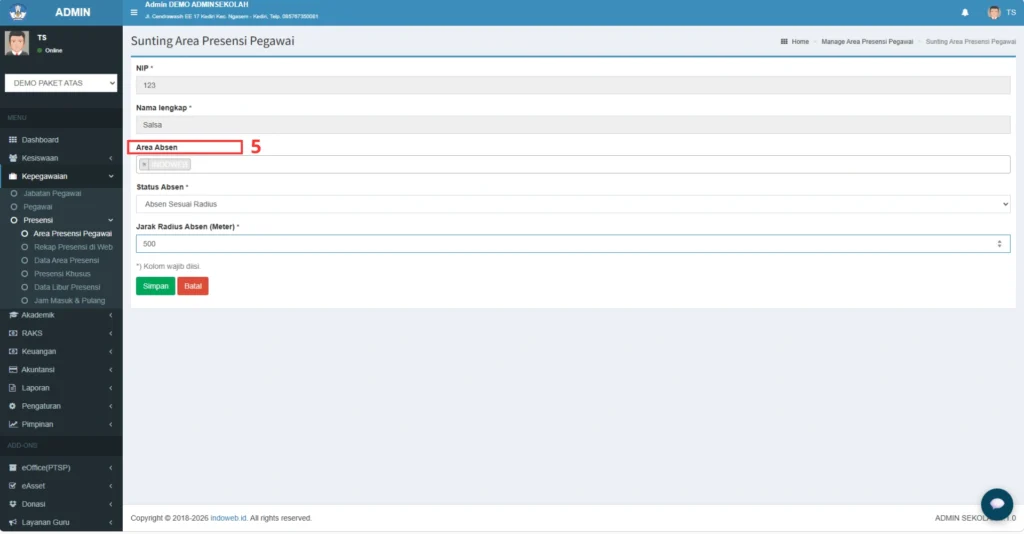
3. Selanjutnya, tentukan Area Absen dari pegawai tersebut
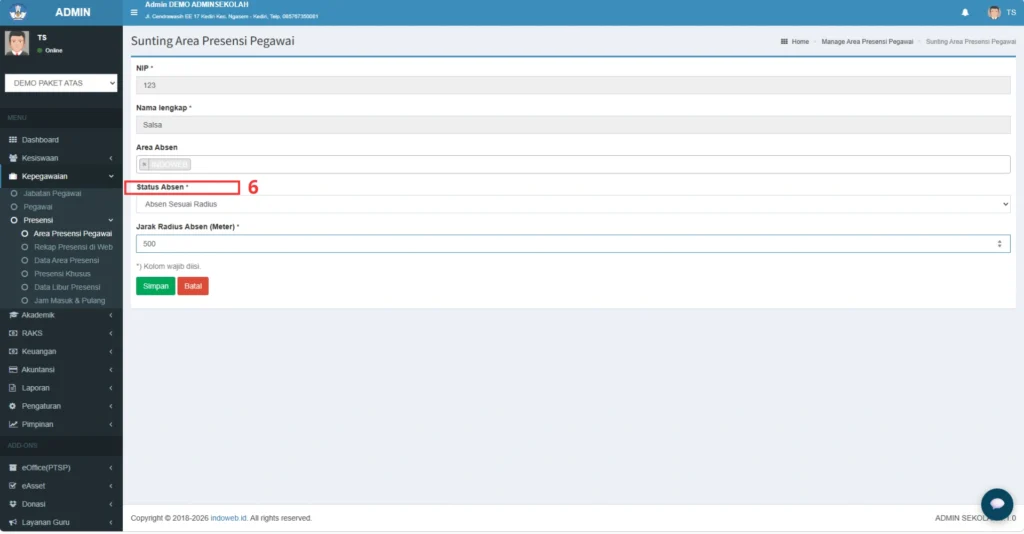
4. Kemudian, tentukan Status Absen (apakah Absen Sesuai Radius atau Absen Bebas)
Catatan : Absen Sesuai Radius = LOCK , Absen Bebas = UNLOCK
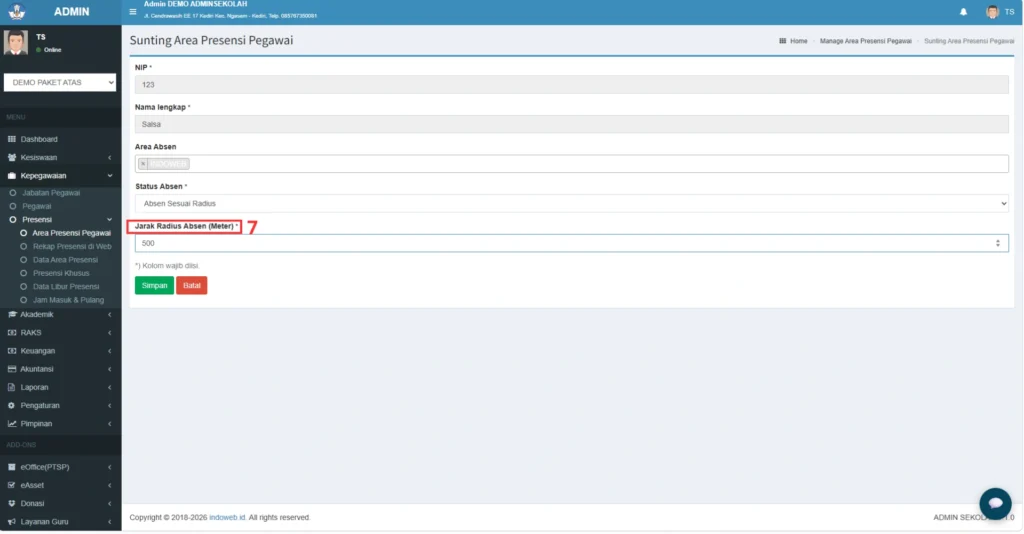
5. Tentukan berapa Jarak Radius Absen (dalam meter), jarak ini menentukan lokasi pegawai agar dapat melakukan presensi
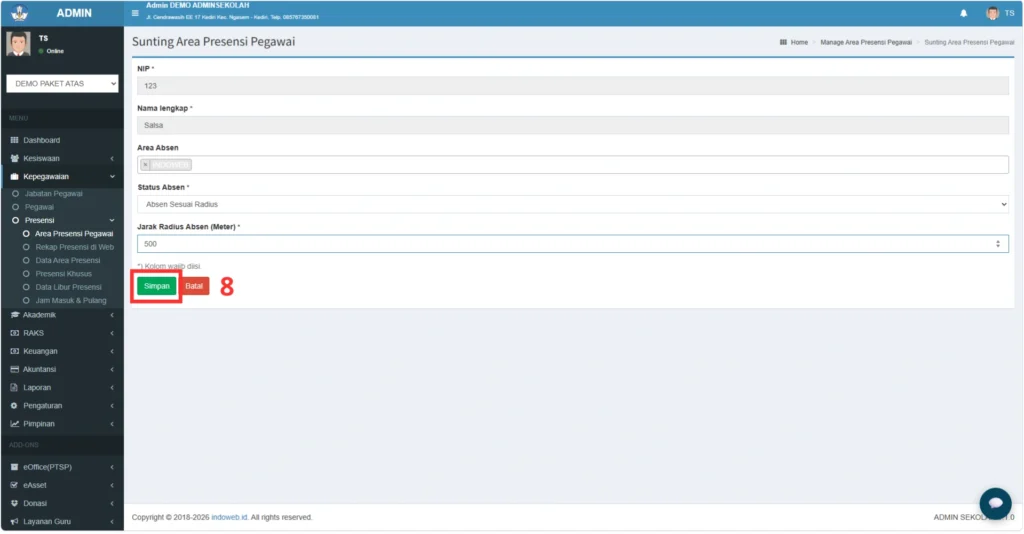
6. Jika Setting Area Presensi Pegawai sudah sesuai, klik [Simpan]
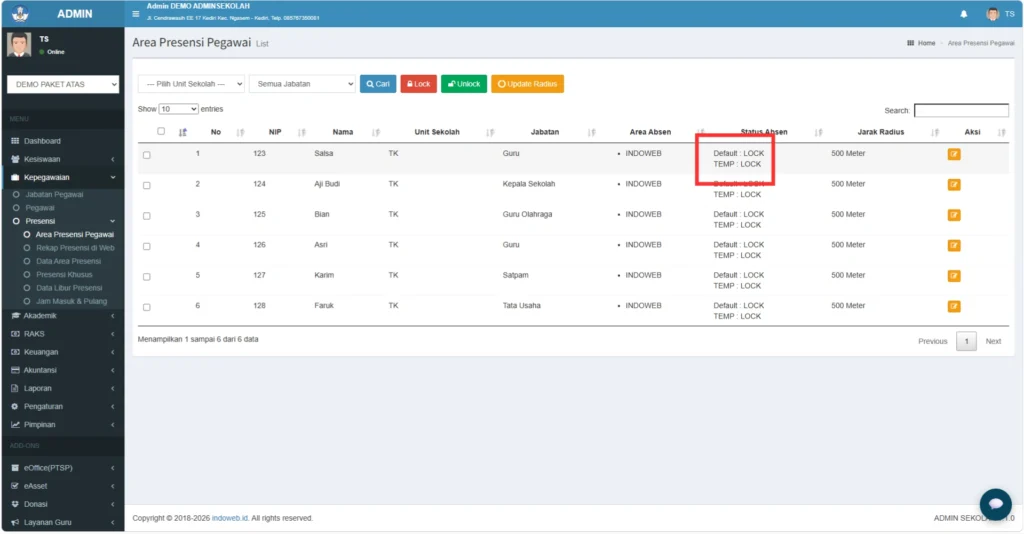
7. Status Absen akan berubah LOCK (pegawai harus absen sesuai radius yang ditentukan)
Setelah menyimak penjelasan Setting Area Presensi Pegawai, Tutorial selanjutnya adalah “Cara Input Absensi di Web”. Simak Tutorial “Cara Pembayaran Santri” di link tutorial berikut tutorial.adminsekolah.net/panduan-pengguna/cara-input-absensi-di-web/