• Panduan Awal
    • Pengaturan
    • Akademik
    • Kesiswaan
    • Kepegawaian
    • Keuangan
    • Laporan
  • Forum Group
  • Open Ticket
  • AdminSekolah Lite
  • Panduan Awal
    • Pengaturan
    • Akademik
    • Kesiswaan
    • Kepegawaian
    • Keuangan
    • Laporan
  • Forum Group
  • Open Ticket
  • AdminSekolah Lite
Home/Knowledge Base/Kepegawaian/4.7 Cara Input Absensi di Web | Kepegawaian

4.7 Cara Input Absensi di Web | Kepegawaian

810 views 2 1 February 2021 Updated on 18 September 2026 admintutorialas

Setelah melihat tutorial “Cara Setting Area Presensi Pegawai”, tutorial selanjutnya adalah “Cara Input Absensi di Web” Berikut tutorial “Cara Input Absensi di Web”:

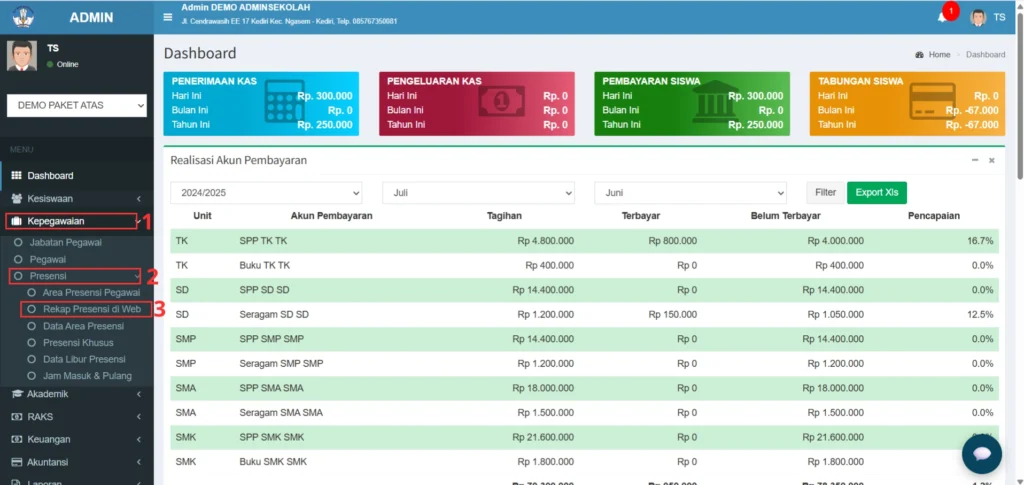
1. Masuk ke menu [Kepegawaian] -> pilih [Presensi Web]
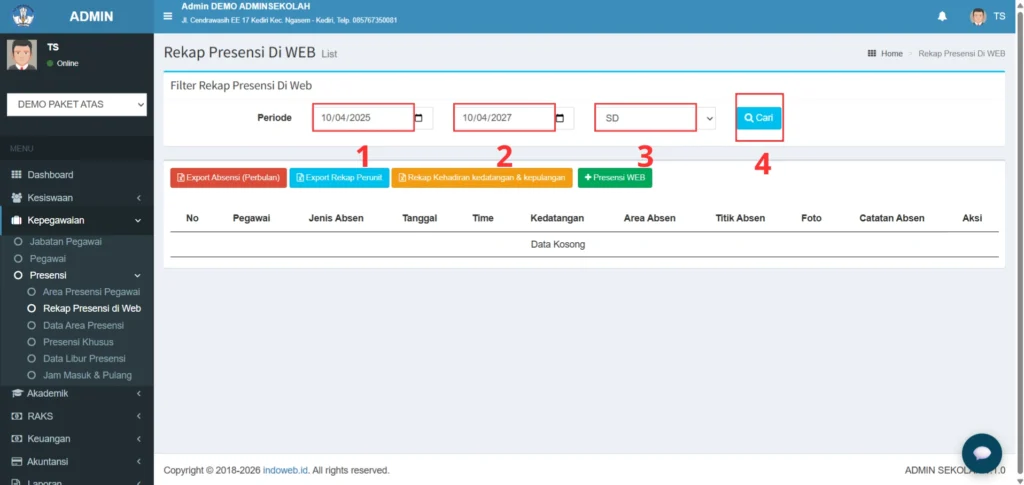
2. Kemudian masukkan Periode Tanggal dan Unit Sekolah sesuai dengan yang anda cari. Lalu klik [Cari]
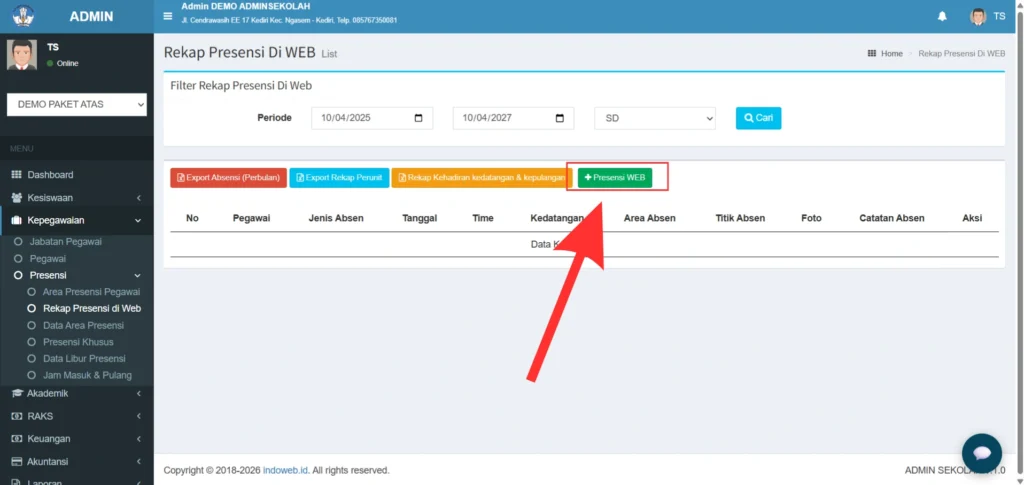
3. Kemudian klik [+Presensi Web] untuk menambahkan presensi melalui Web
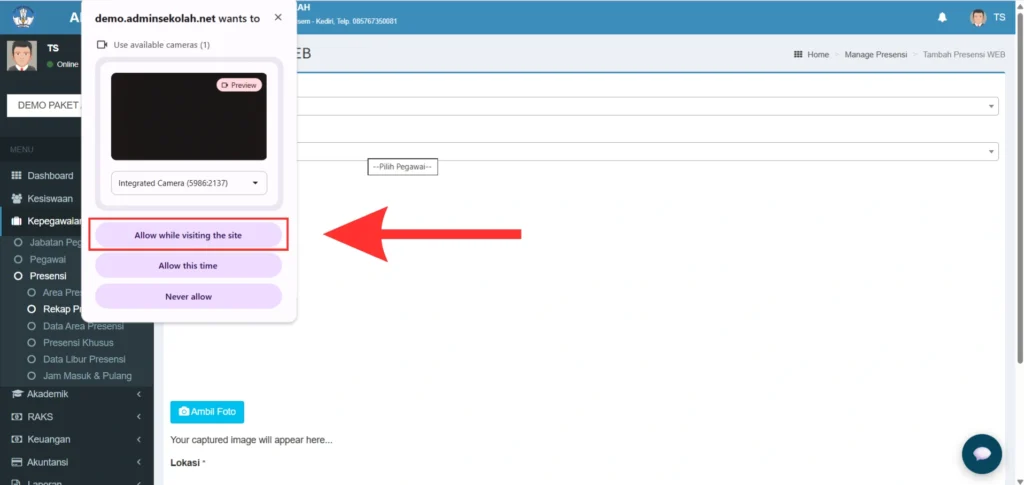
4. Akan tampil pop-up konfirmasi aktifasi kamera anda, klik [Izinkan]
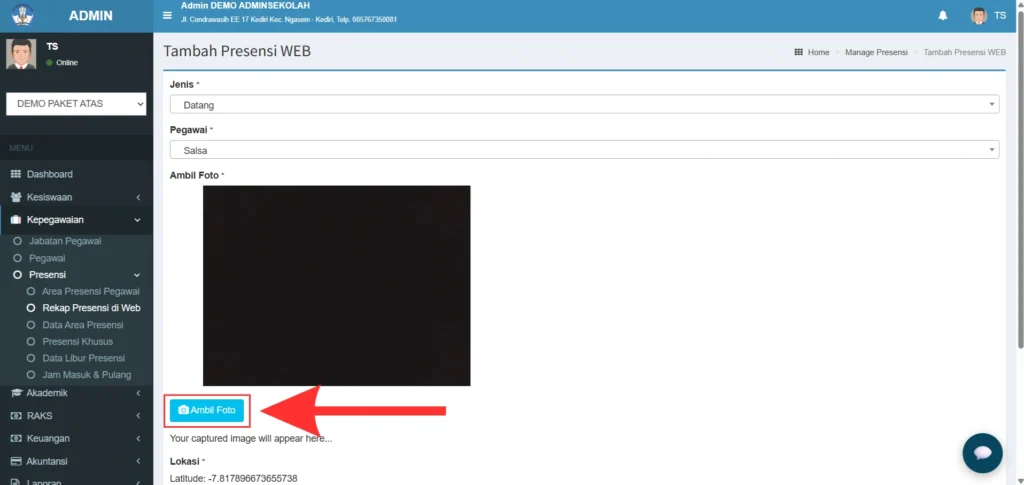
5. Masukkan Jenis Presensi dan Nama Pegawai yang akan diinputkan di Presensi
6. Kemudian, silahkan ambil foto Pastikan foto anda terlihat jelas, lalu klik [Ambil Foto]
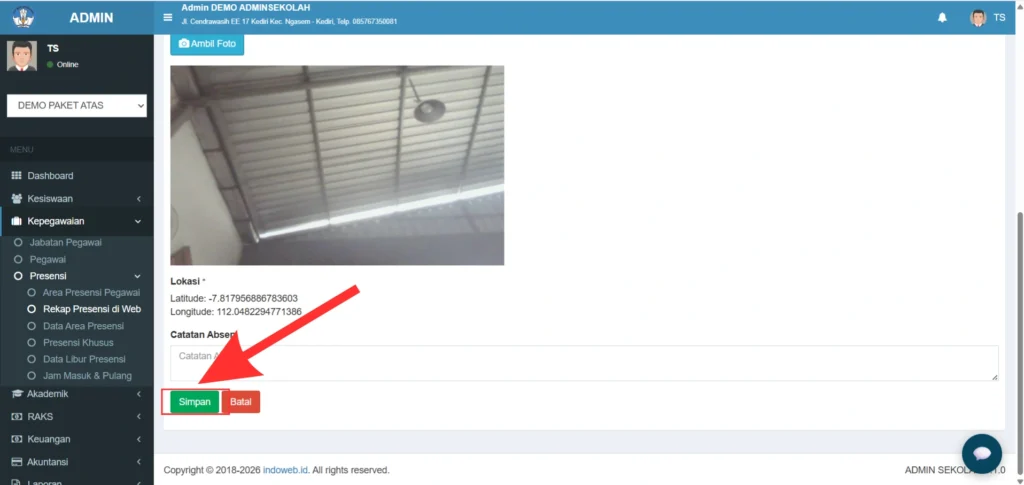
7. Masukkan Keterangan atau Catatan Absen (jika ada)
8. Jika data Presensi sudah sesuai, klik [Simpan]
9. Presensi Pegawai di Web telah berhasil

Setelah menyimak penjelasan Input Absensi di Web, Tutorial selanjutnya adalah “Cara Cek Laporan Presensi di Web”. Simak Tutorial “Cara Cek Laporan Presensi di Web” di link tutorial berikut tutorial.adminsekolah.net/panduan-pengguna/cara-cek-laporan-presensi-di-web/

Was this helpful?

2 Yes  No
Related Articles
  • 4.18 Cara Setting RFID Pegawai | Kepegawaian
  • 4.17 Cara Reset Password Pegawai | Kepegawaian
  • 4.16 Cara Edit dan Hapus Jam Masuk & Pulang
  • 4.15 Cara Tambah Jam Masuk & Pulang
  • 4.14 Cara Edit dan Hapus Data Libur Presensi
  • 4.13 Cara Tambah Data Libur Presensi

No luck finding what you need? Contact Us

  4.6 Cara Setting Area Presensi Pegawai | Kepegawaian

4.8 Cara Cek Laporan Presensi di Web | Kepegawaian  

  • Copyright 2026 adminsekolah.net. All Rights Reserved.