Setelah melihat tutorial “Cara Setting Akun Biaya”, tutorial selanjutnya adalah “Cara Setting Akun POS Bayar”. Berikut tutorial “Cara Setting Akun POS Bayar” :
1. Masuk ke menu Keuangan -> pilih Setting Pembayaran -> pilih Pos Bayar
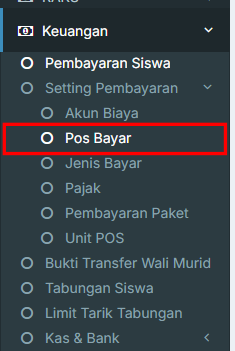
2. Setelah tampil halaman Pos Bayar, Pilih [+Tambah] dan akan muncul pop-up halaman Tambah Pos Pembayaran
3. Setelah tampil halaman pop-up Tambah Pos Pembayaran, masukkan informasi terkait POS Pembayaran seperti Filter Unit (contoh : MTS), Kode Akun (contoh : Sarana Santri MTS), Akun Piutang (contoh : Piutang Santri MTS), Nama POS (contoh : Gedung Aula), Keterangan (contoh : Sumbangan Pembangunan Gedung Aula)
4. Jika seluruh informasi telah terisi dengan benar, pilih [Simpan]
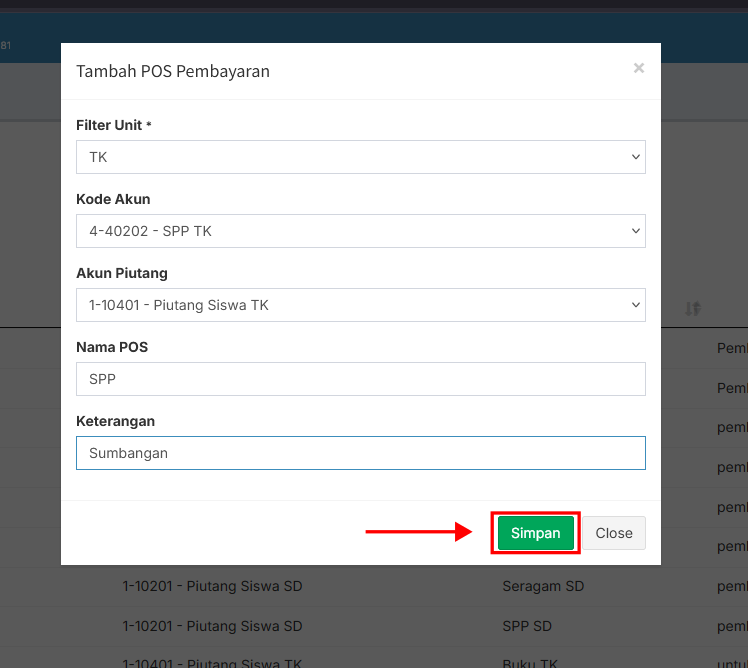
5. Akun POS bayar telah berhasil ditambahkan
Setelah menyimak penjelasan Setting Akun POS Bayar, Tutorial selanjutnya adalah “Cara Setting Jenis Bayar per Kelas (Tipe Bulanan)”. Simak Tutorial “Cara Setting Jenis Bayar per Kelas (Tipe Bulanan)” di link tutorial berikut tutorial.adminsekolah.net/panduan-pengguna/cara-setting-jenis-bayar-per-kelas-tipe-bulanan/