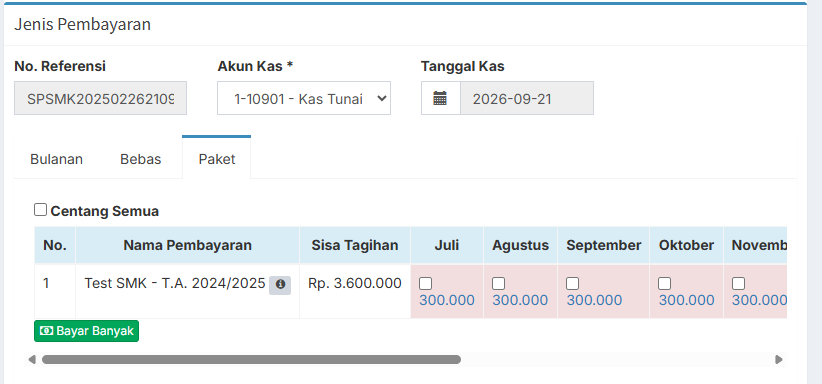
Catatan : Pembayaran Paket adalah sistem pembayaran biaya pendidikan yang menggabungkan beberapa jenis biaya dalam satu tagihan atau paket. Biasanya, paket ini mencakup biaya pokok pendidikan (SPP), biaya kegiatan ekstrakurikuler, biaya buku, atau biaya seragam. Dengan sistem ini, orang tua atau wali siswa hanya perlu melakukan satu kali pembayaran untuk berbagai jenis biaya dalam jangka waktu tertentu, misalnya per bulan.
Cara Setting Pembayaran Paket:
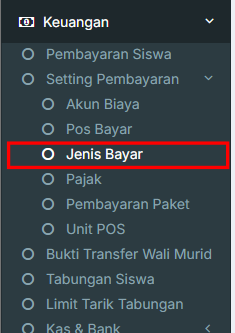
- Masuk ke menu [Keuangan] > lalu pilih [Setting Pembayaran] > lanjut pilih [Jenis Bayar]
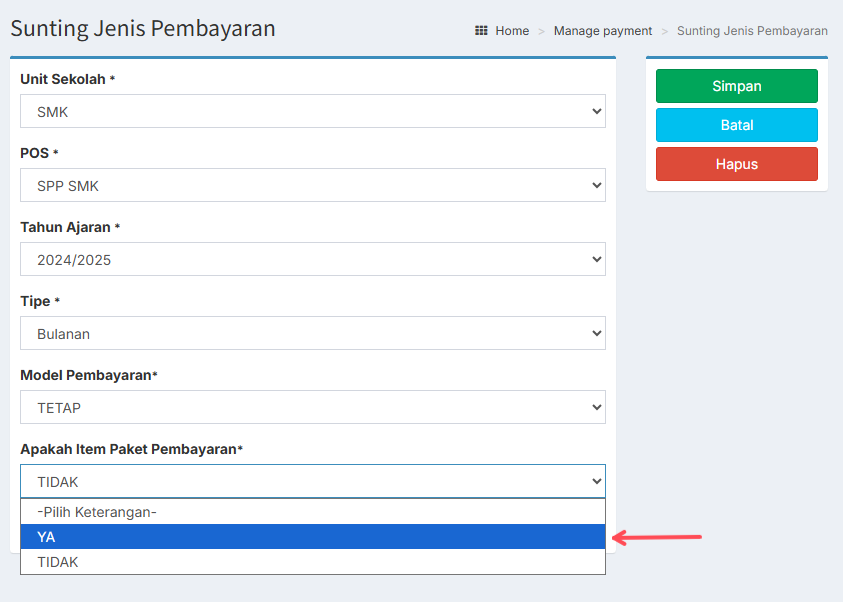
- Di menu Jenis Bayar ini kita perlu merubah model pembayaran menjadi Item Paket Pembayaran agar bisa digabung dengan jenis biaya lain. Pastikan nominal jenis bayar harus sudah disetting sebelumnya di masing – masing siswa, jika belum klik tutorial berikut tutorial.adminsekolah.net/panduan/cara-setting-jenis-bayar-per-kelas-tipe-bulanan
- Di menu Jenis Bayar, cari item pembayaran yang akan digabung menjadi item paket pembayaran. Contoh : Syahriah – T.A 2024/2025
- Lalu klik tombol menu aksi [Edit].

- Pada kolom [Apakah Item Paket Pembayaran*] klik [IYA]
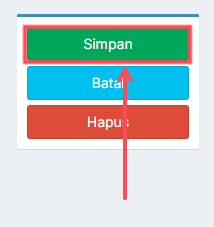
- Lanjut klik [Simpan].
Ulangi langkah ini pada item pembayaran lain yang juga ingin digabung.
Penggabungan Item Pembayaran:
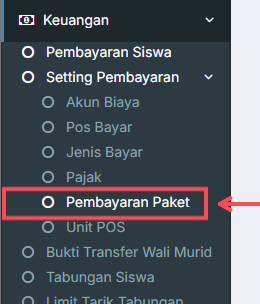
- Masuk ke menu [Keuangan] > lalu pilih [Setting Pembayaran] > lanjut pilih [Pembayaran Paket]
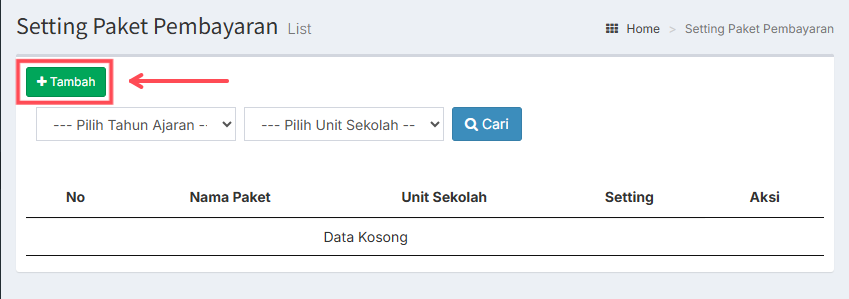
- Pada halaman Setting Pembayaran Paket > klik [Tambah]
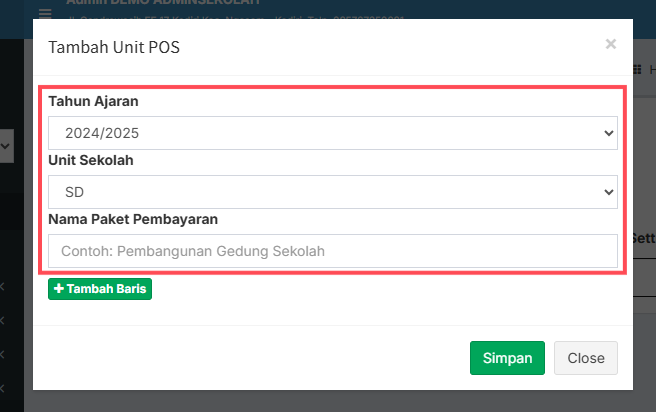
- Pilih Tahun Ajaran, Pilih Unit Sekolah (contoh : SD). Isi nama paket pembayaran (contoh : Paket Pembangunan). Anda juga dapat menambahkan Nama Paket lainnya dengan menekan tombol
- Jika sudah klik

- Lanjut tetap di halaman Setting Paket Pembayaran > klik
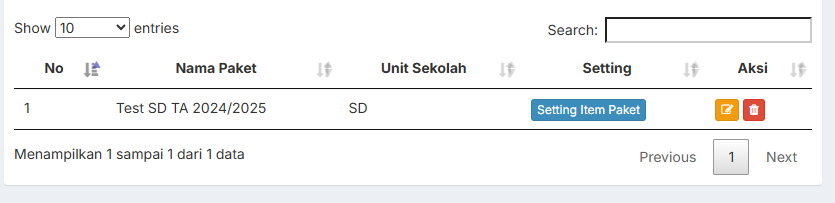
- Klik [

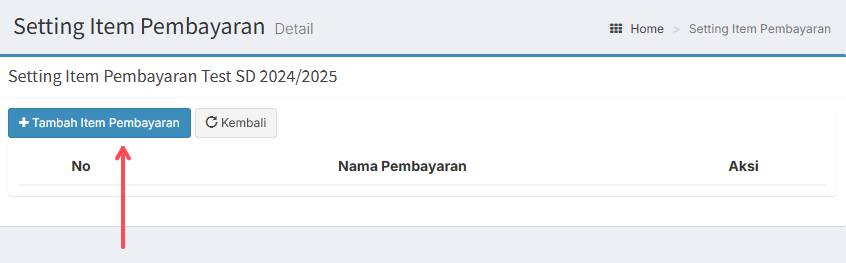
- Lalu isi item pembayaran yang akan dimasukkan ke dalam paket (contoh :SPP SMK 2024/2025). Klik Tambah Baris untuk menambah item yang lainnya. Jika sudah, klik [Simpan]
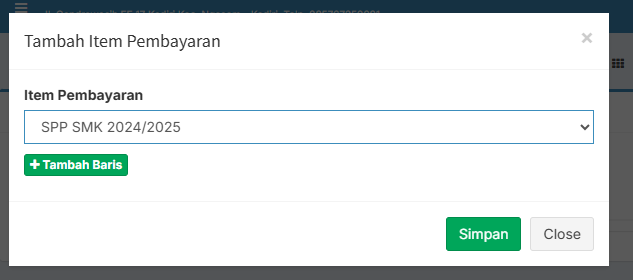
- Pembayaran Paket sudah berhasil dibuat.

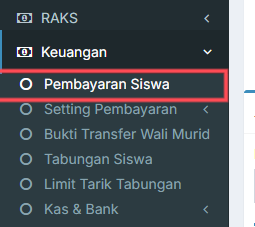
- Untuk melihat hasil atau akan menginputkan pembayaran, klik menu [Pembayaran Santri]
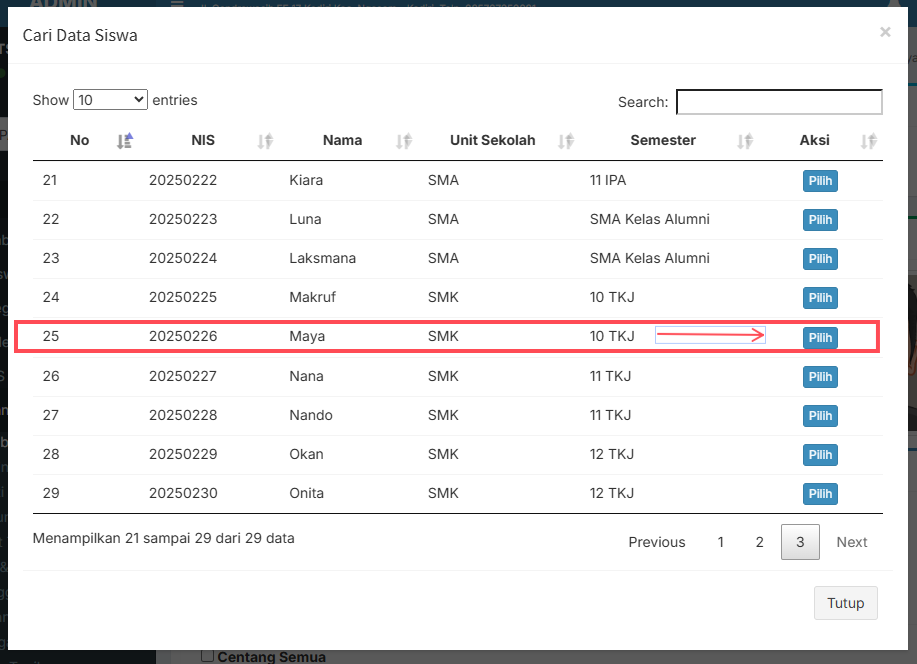
- Cari nama siswa yang ingin diinputkan pembayarannya. Lalu klik [Pilih]
- Scroll kebawah lalu pilih tab [Paket]. Tertera item pembayaran paket dan nominal per bulannya, silahkan klik bagian nominal pada bulan pembayaran untuk menginputkan pembayaran.