Setelah melihat tutorial “Cara Setting Hutang”, tutorial selanjutnya adalah “Cara Bayar Hutang”. Berikut tutorial “Cara Bayar Hutang” :
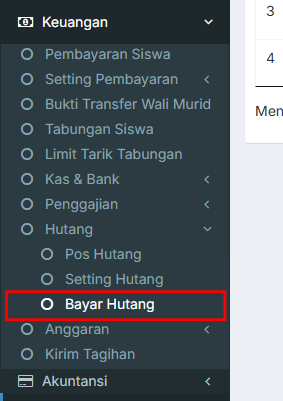
1. Masuk ke menu Keuangan -> pilih Hutang -> pilih Bayar Hutang
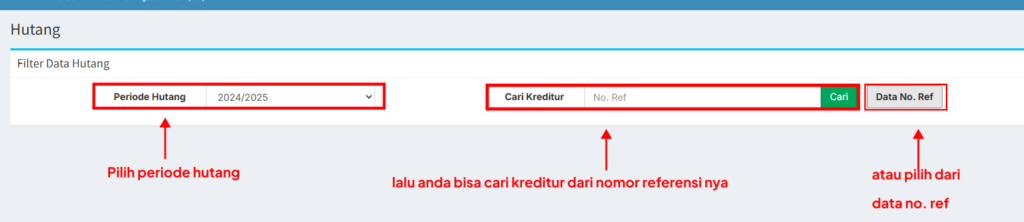
2. Akan tampil halaman Hutang, pada halaman Hutang pilih Periode Hutang lalu pilih daftar hutang dengan memasukkan nomor referensi tagihan dari kreditur
3. Selain itu, bisa juga mencari data kreditur dengan pilih [Data No. Ref] maka akan muncul pop-up halaman Cari Data Kreditur
4. Pada pop-up halaman Cari Data Kreditur, pilih Kreditur yang akan membayar hutang lalu klik Pilih
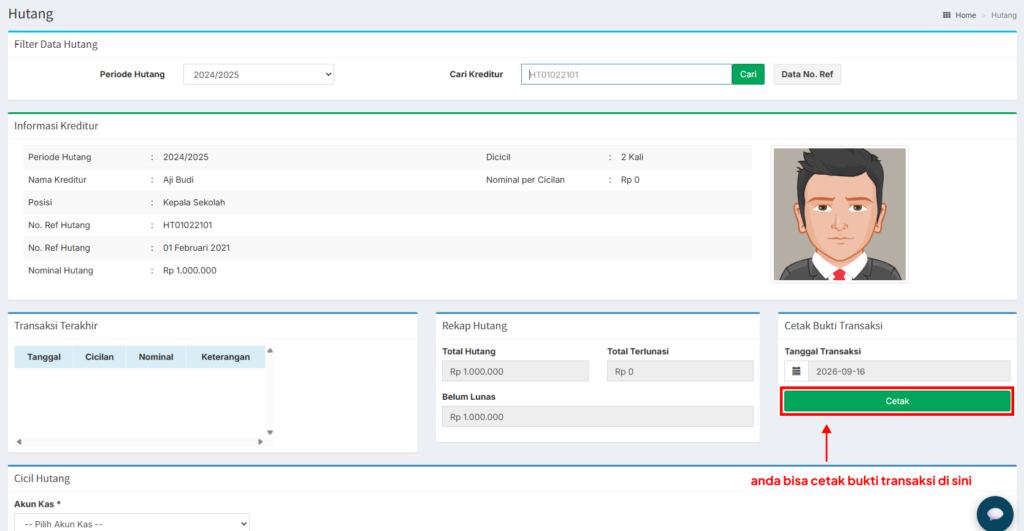
5. Lalu akan tampil halaman Informasi Kreditur, beserta Daftar Transaksi dan Cicil Hutang.
6. Anda juga dapat mencetak bukti transaksi dengan cara pada Cetak Bukti Transaksi lalu pilih [Cetak]
7. Bukti Transaksi telah berhasil
Setelah menyimak penjelasan POS Hutang, Tutorial selanjutnya adalah “Cara Kirim Tagihan”. Simak Tutorial “Cara Kirim Tagihan” di link tutorial berikut tutorial.adminsekolah.net/panduan-pengguna/cara-kirim-tagihan/