• Panduan Awal
    • Pengaturan
    • Akademik
    • Kesiswaan
    • Kepegawaian
    • Keuangan
    • Laporan
  • Forum Group
  • Open Ticket
  • AdminSekolah Lite
  • Panduan Awal
    • Pengaturan
    • Akademik
    • Kesiswaan
    • Kepegawaian
    • Keuangan
    • Laporan
  • Forum Group
  • Open Ticket
  • AdminSekolah Lite
Home/Knowledge Base/Mobile ePresensi/Cara Login Aplikasi | Mobile ePresensi

Cara Login Aplikasi | Mobile ePresensi

2255 views 1 3 August 2021 Updated on 25 September 2026 admintutorialas


“Cara Login Aplikasi AdminSekolah – Pegawai”, simak langkah-langkah berikut.

1. Setelah Aplikasi AdminSekolah – Pegawai sudah terinstall di perangkat Android anda, buka Aplikasi ePesantren Presensi, bila belum anda bisa mengunduhnya melalui Play Store atau App Store


2. Masuk Aplikasi ePesantren Presensi, masukkan [Kode Pesantren] -> lalu klik [Lanjutkan]
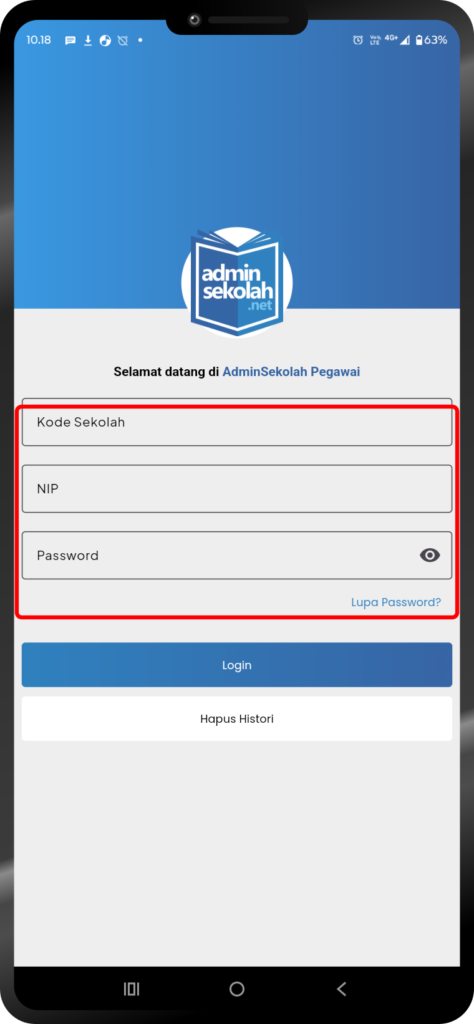
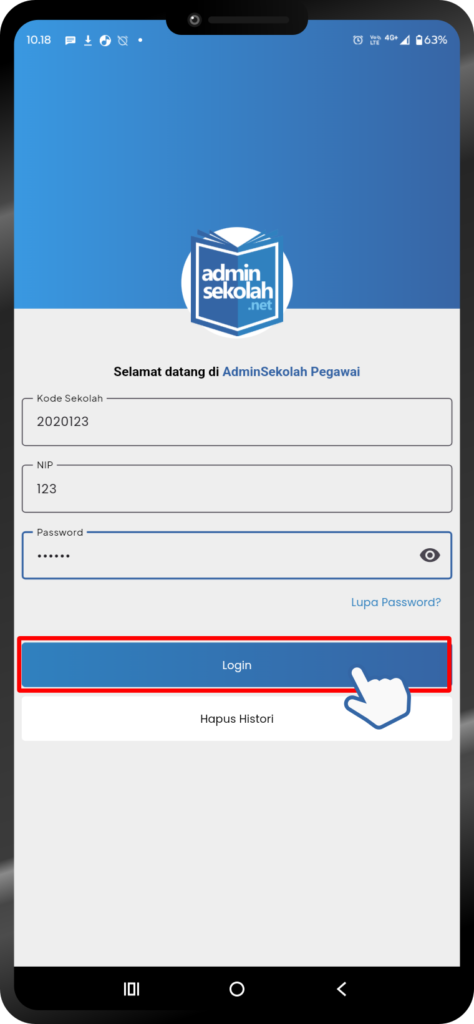
3. Kemudian anda akan masuk ke halaman Login Pegawai, masukkan NIP dan Password dari tiap Pegawai -> jika sudah sesuai klik [Masuk]
4. Anda telah berhasil masuk ke Halaman Awal Aplikasi ePesantren Presensi
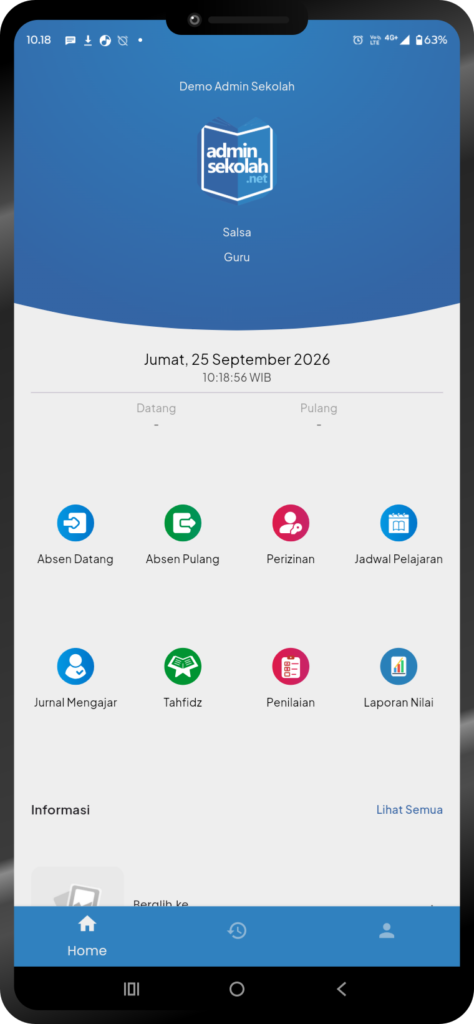
5. Anda bisa cek Profil Anda dengan cara klik [Profil] pada Halaman Awal

Was this helpful?

1 Yes  1 No
Related Articles
  • Tutorial Presensi Pegawai dengan AdminSekolah – Pegawai
  • Cara Input Jurnal Mengajar | Mobile ePresensi
  • Cara Cek Jadwal Pelajaran | Mobile ePresensi
  • Cara Presensi Izin | Mobile ePresensi
  • Cara Presensi Pulang | Mobile ePresensi
  • Cara Presensi Datang | Mobile ePresensi

No luck finding what you need? Contact Us

Cara Presensi Datang | Mobile ePresensi  

  • Copyright 2026 adminsekolah.net. All Rights Reserved.