• Panduan Awal
    • Pengaturan
    • Akademik
    • Kesiswaan
    • Kepegawaian
    • Keuangan
    • Laporan
  • Forum Group
  • Open Ticket
  • AdminSekolah Lite
  • Panduan Awal
    • Pengaturan
    • Akademik
    • Kesiswaan
    • Kepegawaian
    • Keuangan
    • Laporan
  • Forum Group
  • Open Ticket
  • AdminSekolah Lite
Home/Knowledge Base/AdminSekolah Mobile - Pegawai/Tutorial Presensi Pegawai dengan AdminSekolah – Pegawai

Tutorial Presensi Pegawai dengan AdminSekolah – Pegawai

13 views 0 14 September 2026 Updated on 25 September 2026 admintutorialas

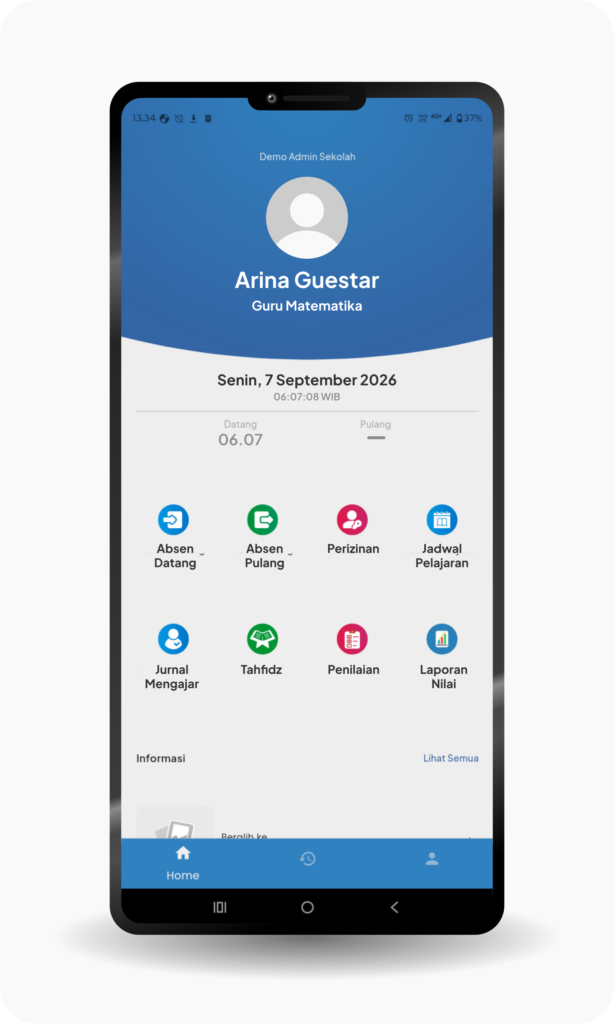
  • Setelah membuka Aplikasi AdminSekolah-Pegawai anda akan menemui kolom “Datang” masih berisi garis, ini menandakan anda belum melakukan presensi\
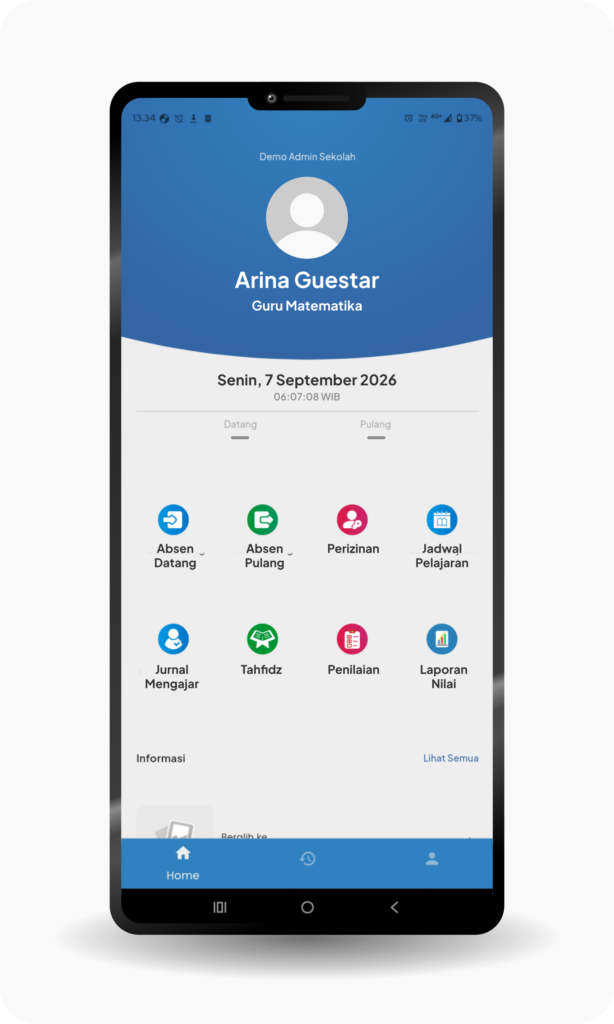
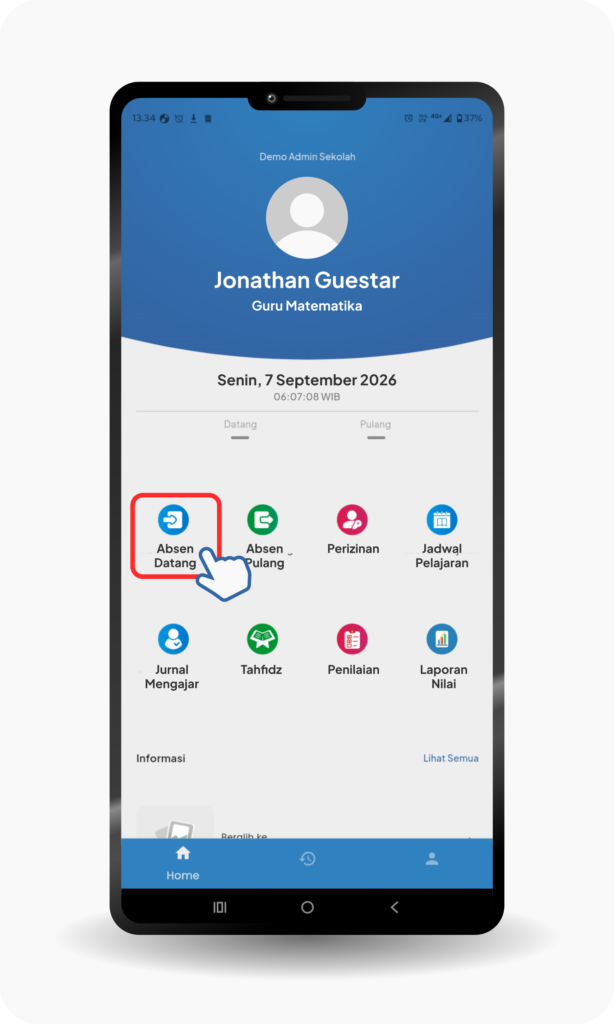
  • Untuk melakukan presensi, buka menu Absen datang pada menu utama
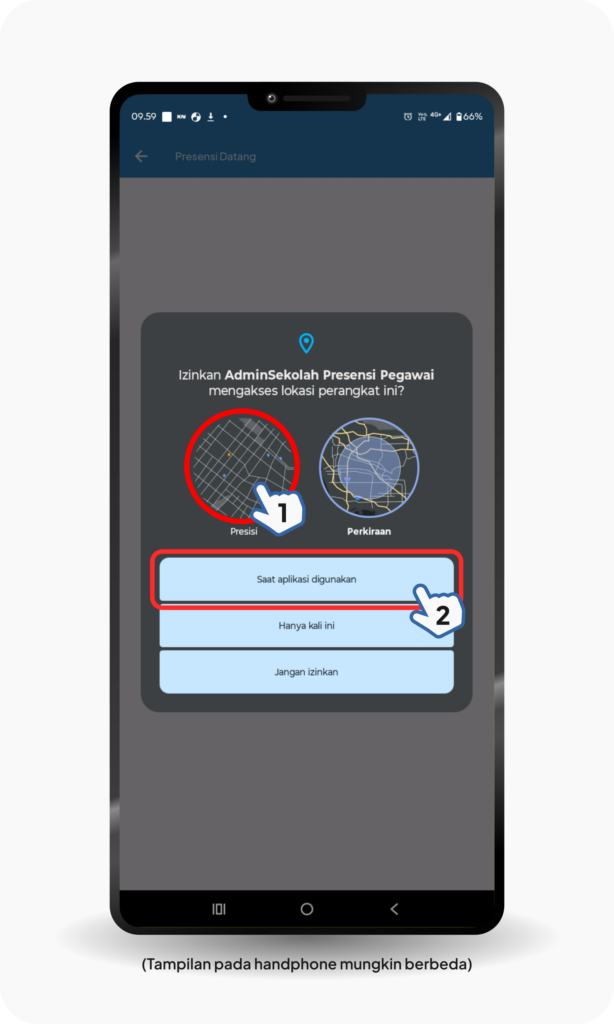
  • Pastikan anda memberikan izin aplikasi untuk mengakses lokasi presisi dari handphone anda
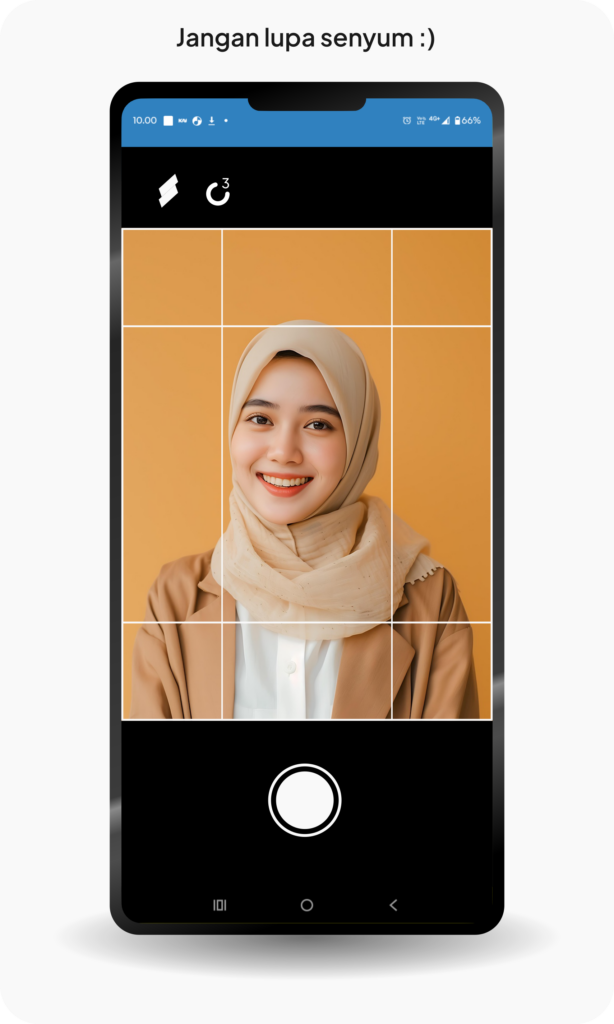
  • Tekan ikon gambar untuk membuka kamera, anda harus berfoto untuk mengirimkan presensi
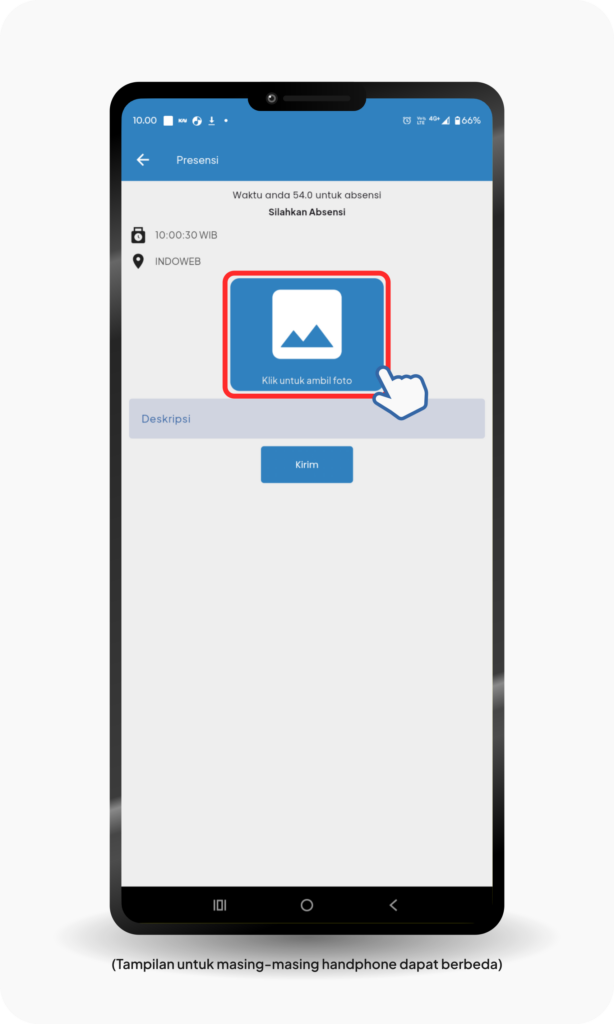
 

  • Setelah foto, isikan  deskripsi bila perlu lalu tekan [kirim]
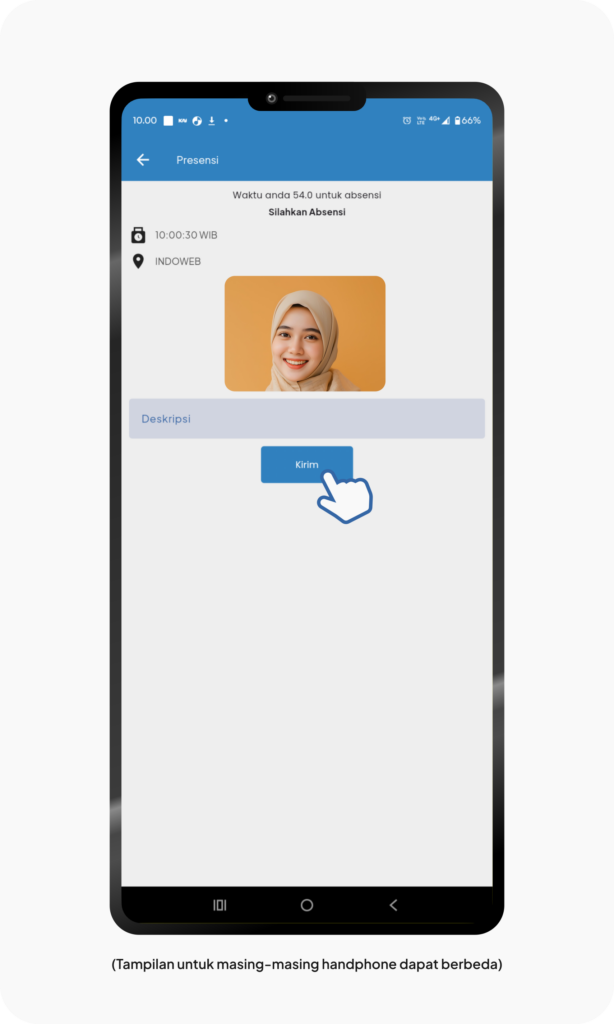
 

  • Sekarang presensi anda sudah terekam, dan kolom datang menunjukkan waktu anda melakukan presensi hari ini
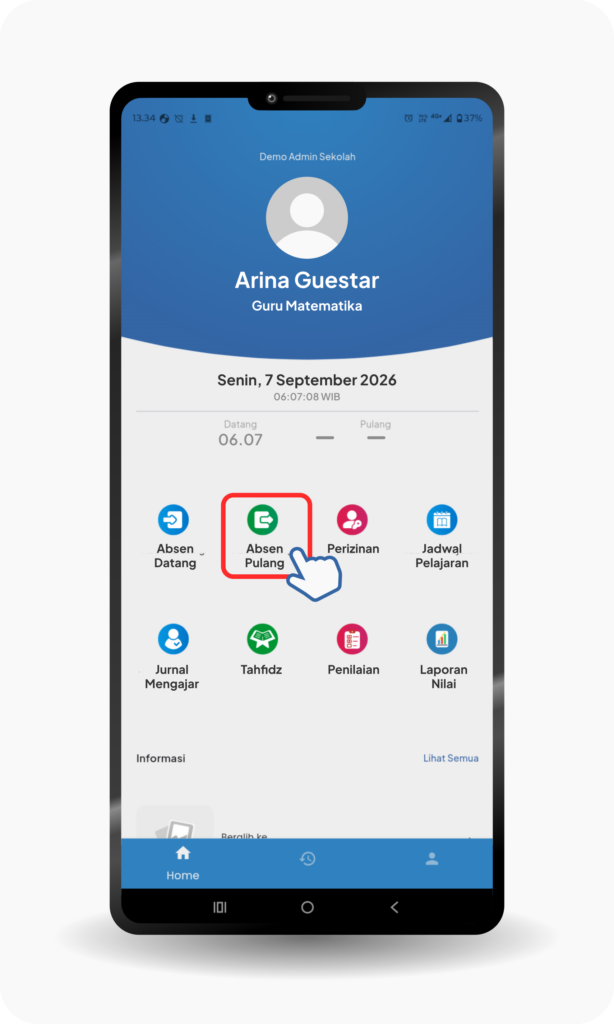
  • Untuk melakukan presensi pulang anda dapat membukan menu Absen Pulang, lalu melakukan langkah yang sama dengan tahapan Absen Datang
Was this helpful?

Yes  No
Related Articles
  • AdminSekolah – Pegawai : Penilaian Langsung
  • Cara Input Jurnal Mengajar | Mobile ePresensi
  • Cara Cek Jadwal Pelajaran | Mobile ePresensi
  • Cara Presensi Izin | Mobile ePresensi
  • Cara Presensi Pulang | Mobile ePresensi
  • Cara Presensi Datang | Mobile ePresensi

No luck finding what you need? Contact Us

  Cara Input Jurnal Mengajar | Mobile ePresensi

  • Copyright 2026 adminsekolah.net. All Rights Reserved.