Setelah melihat tutorial “Cara Tambah Pegawai”, tutorial selanjutnya adalah “Cara Upload / Import Pegawai”. Berikut tutorial “Cara Upload / Import Pegawai”:
1. Masuk ke menu [Kepegawaian] -> pilih [Pegawai]
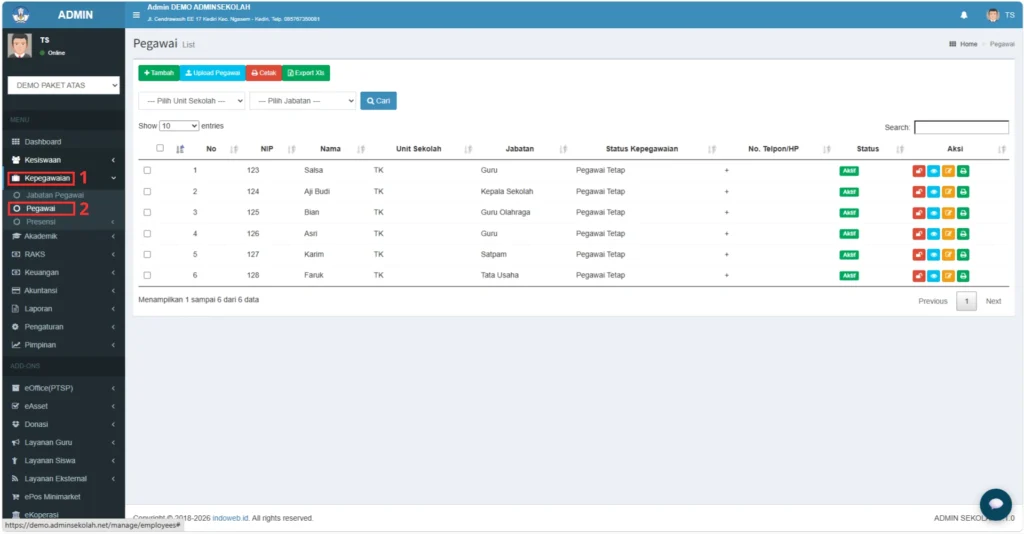
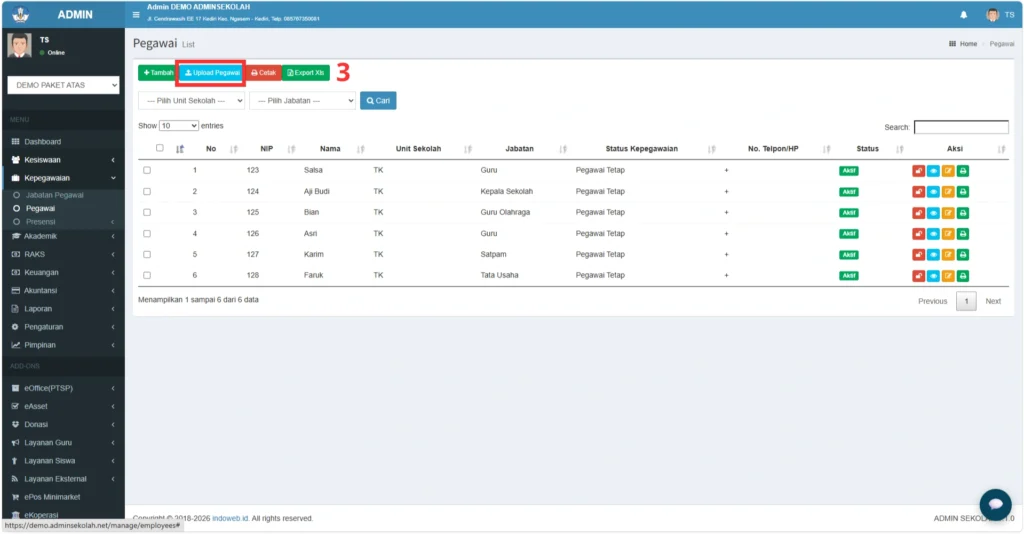
2. Kemudian akan muncul halaman Pegawai, pilih [Upload Pegawai] maka akan tampil halaman Import Data Pegawai
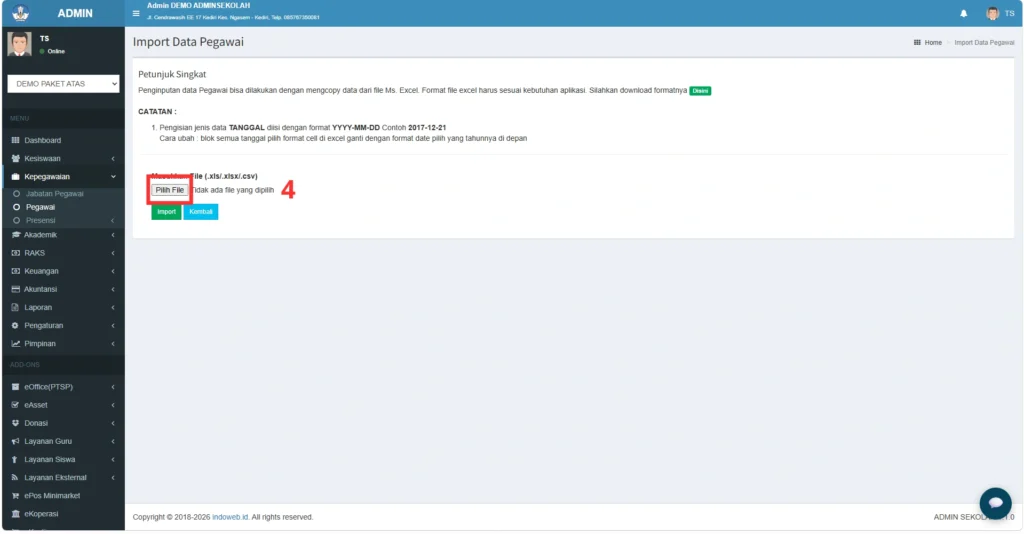
3. Pada halaman Import Data Pegawai, anda dapat memasukkan data pegawai secara masal (banyak sekaligus). Sebelumnya Unduh File Template (excel) dengan cara klik [Disini]
4. Buka file Template Excel yang telah terunduh, masukkan data pegawai sesuai dengan format Template Excel
5. Lalu, setelah data pegawai sudah lengkap dan sesuai, simpan file excel
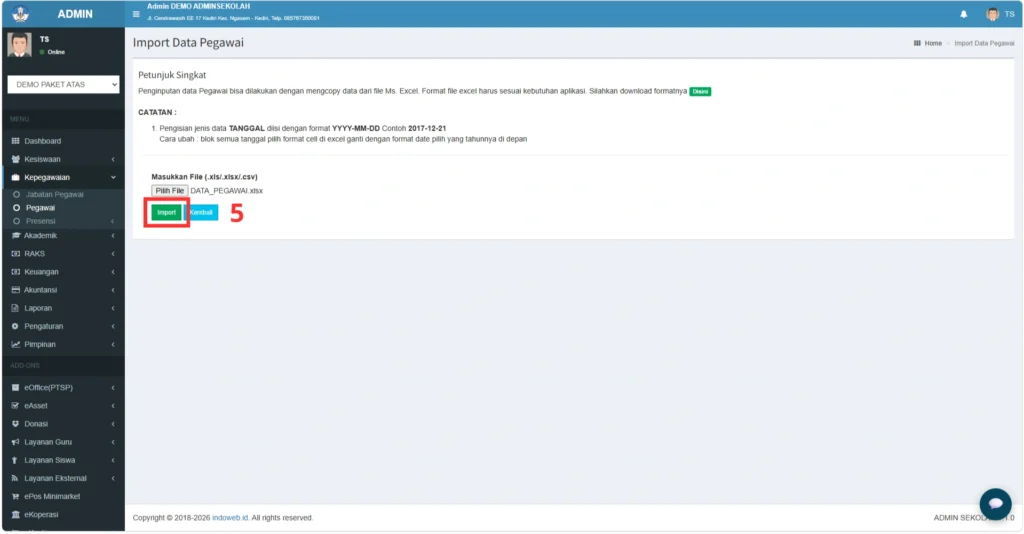
6. Kemudian import file excel sudah terisi, dengan cara klik [Pilih File] lalu pilih file template excel yang telah anda isi sebelumnya
5. Jika file sudah dipilih, klik [Import]
6. Data pegawai telah berhasil diupload
Setelah menyimak penjelasan Upload / Import Pegawai, Tutorial selanjutnya adalah “Cara Edit & Hapus Pegawai”. Simak Tutorial “Cara Edit & Hapus Pegawai” di link tutorial berikut tutorial.adminsekolah.net/panduan-pengguna/cara-edit-hapus-pegawai/